WPS (PIN-koodi) -yhteys
-
Valitse Muut asetukset (Other setup) ja paina sitten OK-painiketta.

-
Valitse WPS (PIN-koodi) (WPS (PIN code)) ja paina sitten OK-painiketta.

-
Aseta PIN-koodi langattomaan reitittimeen näytöllä olevien ohjeiden mukaisesti.
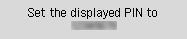
-
Kun alla kuvattu näyttö tulee näkyviin, paina OK-painiketta.
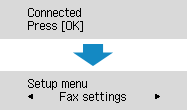
Jos jokin muu näyttö avautuu, katso lisätietoja kohdasta "Vianmääritys".
-
Paina KOPIO (COPY) -painiketta (A).
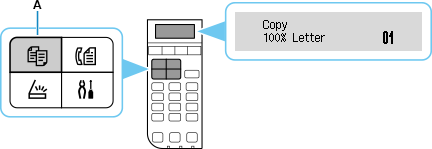
Verkkoyhteyden asennus on valmis.
macOS
Palaa sovelluksen näyttöön ja jatka asetusta.
Valitse Dock-riviltä  ja jatka sitten asennusta noudattamalla tietokoneen näyttöön tulevia ohjeita.